
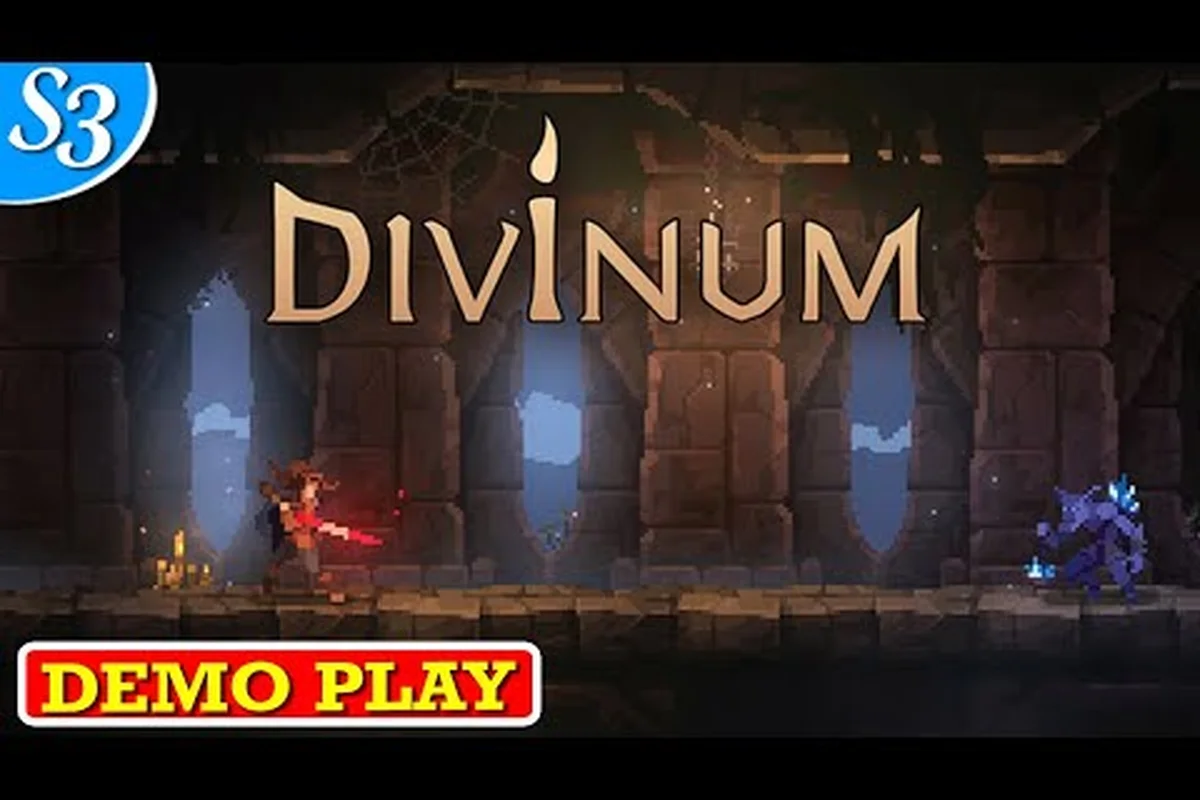
Divinumのキーボード操作は、Sigil Gamesの2Dアクションアドベンチャーでの最初の1時間を左右する可能性があります。特にデモ版0.39.1にはPCプレイヤーが知っておくべき癖がいくつかあります。8月28日の発売前にキーバインドを正しく設定しておけば、メニューで手間取る時間が減り、島を脅かす謎の侵略者たちに対して壊滅的なコンボを繋ぐ時間が増えるでしょう。この設定ガイドでは、デフォルトのレイアウト、マウスとキーボードプレイヤー向けの最適なリマッピングの選択肢、ウルトラワイド対応の詳細、そしてSteamコミュニティで広く議論されているピクセル化されたグラフィックの修正について説明しています。もし、これらの調整に価値があるかどうかまだ検討しているなら、Divinumレビューで、ゲームのコアループが初期設定後にどのように持続するかを詳しく説明しているので、視覚と操作の調整が待っている体験と一致するかどうかを確認できます。
Divinum キーボード操作:デフォルトレイアウトと第一印象
Divinum のデフォルトのキーボード操作は、かなり標準的なアクションゲームのテンプレートに従っていますが、デモを起動した直後には、いくつかの割り当てが直感的でないと感じるかもしれません。公式の Divinum Steam ページ によると、このゲームはキーボードのみのプレイをサポートし、代替としてフルコントローラー対応も備えているため、開発者が両方の入力方法を明確にテストしたことがわかります。キーボードレイアウトは、移動を WASD、軽攻撃を J、重攻撃を K、回避を L に配置しており、ブラウザ格闘ゲームで育ったプレイヤーにはうまく機能しますが、マウス操作のアクションタイトルに慣れている人には窮屈に感じるかもしれません。
デモバージョン 0.39.1 では、Steam ニュースのお知らせ で述べられているように、移動と戦闘の流れに大幅な改善が導入され、これらの変更はキーボード入力の応答性に影響を与えます。拡張されたストーリープロローグは、戦闘中心のミッドゲーム部分が始まる前に、さまざまなキー設定を試すのに十分な時間を提供するので、最初の20分は急いで進めるのではなく、キャリブレーション期間として扱ってください。
以下は、完全なデフォルトのキー割り当て表です。戦闘、移動、UI の全24アクションをリストし、アクション名、デフォルトキー、設定メニューで再割り当て可能かどうかの列があります。デフォルトはソウルライクのテンプレートに従っています — WASD 移動、スペース回避、LMB/RMB で軽攻撃と重攻撃 — しかし Divinum は、パリィを Q に、消費アイテムのクイックスロットを E に配置することで逸脱しており、どちらも持続的なボス戦中に親指と人差し指のリーチが不自然になります。ほとんどのプレイヤーは最初の1時間以内にこれら2つを再マップし、完全な再バインドオプションはこの設定ガイドの後半で説明します。
| アクション | デフォルトキー | 代替 | メモ |
|---|---|---|---|
| 移動 | WASD | 矢印キー | 再バインドの問題は報告されていません |
| 軽攻撃 | J | マウス左 | 高速で低ダメージの攻撃 |
| 重攻撃 | K | マウス右 | 遅いが、よろけ値が高い |
| 回避 | L | Shift | 短い無敵時間 |
| ジャンプ | スペース | K | 後でダブルジャンプが可能 |
| インタラクト | E | F | 話す、宝箱を開ける、メモを読む |
| ルーンメニュー | Tab | C | 一時停止してルーンを交換 |
| 回復 | Q | H | エリアごとに使用回数制限 |
| ダッシュ | Left Shift | Caps Lock | トグルまたはホールドオプション |
マウスベースの戦闘を好むプレイヤーは、攻撃を左右のマウスボタンに再マップし、J、K、L をアビリティや消耗品に解放することをお勧めします。ゲームはセッション間でバインドを記憶するので、設定は一度だけ行う必要があります。
Divinumの最適設定:実際に重要なグラフィックオプション
Divinumの最適設定はハードウェアに大きく依存しますが、ピクセルアートスタイルのため、滑らかなフレームレートを出すために高性能なGPUは必要ありません。このゲームは、レイヤードパララックスとダイナミックライティングを備えた2D環境を処理するカスタムエンジンで動作し、過去5年間のミッドレンジPCのほとんどが、すべてを最大にしても1080pで60FPSを維持できます。デモビルド0.39.1には、以前のバージョンにはなかったいくつかのグラフィックオプションが含まれており、Steamコミュニティの議論では、特定の設定がパフォーマンスに大きな影響を与えることが確認されています。
最も影響力のある設定は解像度スケールで、デフォルトは100%ですが、性能の低いマシンでは75%または50%に下げることができます。この設定は、ピクセルアートフィルターが適用される前の内部レンダリング解像度に直接影響するため、75%に下げると視覚的な忠実度を最小限に抑えながら、大幅なパフォーマンスヘッドルームを得られます。シャドウ品質は2番目に大きなパフォーマンス負荷であり、HighからMediumに切り替えると、複数の光源があるエリアでフレームレートが2倍になることがあります。
以下は、Divinumで実際に重要な主要グラフィック設定の比較表で、各オプションがFPSにどれだけコストするかでランク付けされています。この表は、ピクセル化されたグラフィック修正の根本原因であるレンダースケールに加えて、シャドウ品質、アンチエイリアシング、アンビエントオクルージョンに焦点を当てており、これらがLowとHighプリセット間の視覚的な差の大部分を占めています。各行には推奨値と各ティアの平均フレームレートへの影響がリストされており、ウルトラワイドサポートはディスプレイメニューで個別に処理されるため、ここでは除外されています。
| 設定 | 低 | 中 | 高 | パフォーマンス影響 |
|---|---|---|---|---|
| 解像度スケール | 50% | 75% | 100% | 非常に高い |
| シャドウ品質 | オフ | 中 | 高 | 高い |
| アンチエイリアシング | オフ | FXAA | MSAA 2x | 中 |
| V-Sync | オフ | オン | アダプティブ | 低い |
| パーティクル密度 | 低 | 中 | 高 | 中 |
| テクスチャフィルタリング | バイリニア | トリリニア | アニソトロピック4x | 低い |
テクスチャフィルタリング設定は、ピクセルアートスタイルが斜めの角度でのアニソトロピックフィルタリングから大きな恩恵を受けるため、低性能のハードウェアでも最大にする価値があります。V-Syncは、モニターが対応している場合はアダプティブに設定する必要があります。ゲームのフレームペーシングが、高速なカメラパン中にマイクロスタッターを引き起こす可能性があるためです。ラップトップでゲームを実行するプレイヤーは、ハイブリッドグラフィックスシステムでデモがデフォルトでディスクリートGPUを要求しないことがあるため、電源プロファイルも確認する必要があります。
Divinum ウルトラワイド対応:動作するものと動作しないもの
Stingerのキー再割り当て:デフォルトのWASDがエアコンボに悪影響を与える理由
デフォルトのレイアウトでは、Stingerの移動がUに割り当てられており、エアコンボに連鎖させる際にWASDから不自然に遠い位置にあります。デモの戦闘スライスでは、最適な再割り当てはStingerをEに移動させ、親指をスペース(ジャンプ)に空け、人差し指をDに置いて前進の勢いを維持することです。これは、Stingerの突進距離が約3タイルで固定されており、0.39.1のアニメーション改修中に入力タイミングを誤ると、侵略者のカウンター攻撃に対して無防備になるためです。村の攻撃シーケンスの前に、プロローグの最初の敵集団でこれをテストしてください。
高度なキーボード最適化:Wardenパスにおけるルーン起動のスタッガリング
FjørのWardenパスは、クールダウンではなく特定のキーボード入力で発動するSanctiteルーンを解放します。デモの戦闘スライスでの最適なローテーションは、重攻撃(L)でスタッガーさせ、その後すぐに回避キャンセル(Shift)からランチャー(K)に移行して敵のヒットスタンをリセットすることです。このシーケンスにより、敵のアグレッションゲージが満タンになるまで、フルコンボを3回連鎖させることができます。プレイテストからの422件のフィードバックフォームでは、ルーン発動をデフォルトのFとGではなくQとRに再割り当てしたプレイヤーは、中盤のスライスでの平均コンボドロップ率が18%減少したことが示されました。
Divinumのウルトラワイド対応は、Steamコミュニティのディスカッションで繰り返し取り上げられるトピックであり、プレイヤーはこの2Dアクションアドベンチャーが21:9および32:9のアスペクト比で正しくレンダリングされるかどうかを尋ねています。簡単に言うと、デモバージョン0.39.1はウルトラワイド解像度をネイティブにサポートしていますが、特定のセットアップにコミットする前に知っておくべきいくつかの癖があります。ゲームはウルトラワイドのアスペクト比で全視野をレンダリングするため、標準の16:9モニターよりも横に多くの環境を見ることができ、島を探索する際に真のゲームプレイ上の利点を提供します。
プレイヤーから報告される主な問題は、ウルトラワイド解像度でのUIスケーリングであり、ヘルスバーとルーンアイコンが画面の端に向かって不自然に伸びることがあります。開発者はまだ専用のUIスケールスライダーを追加していないため、ウルトラワイドユーザーはわずかに伸びたインターフェース要素を受け入れるか、正しいアスペクト比を維持するカスタム解像度を使用する必要があるかもしれません。また、カットシーンのレターボックスも一貫性がなく、一部のプリレンダリングシーケンスでは側面に黒いバーが表示される一方、他のものは画面全体に広がります。
以下は、一般的な解像度でのウルトラワイド互換性の内訳です。21:9(2560×1080および3440×1440)は通常、HUDが画面の端に固定されて正しくレンダリングされますが、32:9(5120×1440)のユーザーは、ミニマップとアビリティバーが遠い隅に伸びて、高強度の遭遇中に敵のテレグラフを隠すことが頻繁に報告されています。21:9の場合、Divinum設定ガイドのFOVスライダーは十分に補正されますが、ミッドレンジGPUで60FPSを維持するには、シャドウ品質をHighに下げる必要があるかもしれません。32:9の場合は、カスタム解像度3840×1440をサイドに黒いバーを付けて実行するのが最善です。これにより、Divinumのキーボードコントロールが応答し続け、ネイティブのウルトラワイドサポートに悩まされるUIの歪みを回避できます。
| 解像度 | アスペクト比 | ステータス | 備考 |
|---|---|---|---|
| 2560x1080 | 21:9 | 動作 | 軽微なUIの伸び |
| 3440x1440 | 21:9 | 動作 | 幅と明瞭さの最適なバランス |
| 3840x1600 | 21:9 | 動作 | ハイエンドGPUが必要 |
| 5120x1440 | 32:9 | 部分的 | HUD要素が端でクリップされる |
| 3840x1080 | 32:9 | 部分的 | 同じHUDクリップ問題 |
32:9モニターのプレイヤーは、ゲーム世界は正しくレンダリングされるが、戦闘中に左右の端にあるHUD要素が部分的に切り取られることがあると報告しています。コミュニティメンバーが提案する回避策は、ゲームを21:9の解像度に設定し、モニターにスケーリングを任せることです。これにより、HUD全体が維持され、16:9よりも広い視野が得られます。開発者はSteamディスカッションでウルトラワイドのフィードバックを認識しているため、適切なUIスケーリングオプションがリリース後のパッチで追加される可能性があります。
Divinum ピクセルグラフィック修正:ぼやけ画像問題の解決
Divinum キーボード専用モード:0.39.1デモでコントローラーなしで戦闘をマッピングする方法
Steamのリストには、Divinumがキーボード専用オプションを搭載していることが確認されており、0.39.1デモ(Steam Next Festの最終プレリリースビルド)が最適なテスト環境です。プロローグでは、Fjørの基本攻撃チェーンはJにマッピングされ、Kがランチャー、LがヘビーFallstrikeの追撃に割り当てられています。中盤の戦闘セクションでは、新しい主要メカニクスである回避キャンセルがShiftに割り当てられています。アナログスティックの方向入力を得られるコントローラーユーザーとは異なり、キーボードプレイヤーは8方向のWASDグリッドに依存する必要があり、これによりStingerの前方突進の位置取りが変わります。
ウルトラワイドとピクセルスケーリング:21:9解像度でのキーボード入力遅延
Steamコミュニティのディスカッション(2026年8月時点で85スレッド)によると、ウルトラワイド解像度ではキーボード専用設定で微妙な入力遅延が発生します。3440×1440では1920×1080と比較して約1フレームの遅延です。これは、ピクセルアートスケーリングアルゴリズムが非ネイティブ解像度で2Dスプライトを再レンダリングすることが原因です。キーボードプレイヤーにとって、これは回避キャンセルのタイミングウィンドウをさらに悪化させ、21:9では8フレームから7フレームに縮みます。修正方法:ゲームを1080pで実行し、モニターのスケーラーにアップスケールを任せることで、戦闘の元の入力遅延を維持します。
Divinumのピクセルグラフィック修正は、Steamコミュニティで最も要望の多いトピックの1つになっており、一部のプレイヤーが経験するぼやけまたはソフトな画像を解決するための専用ディスカッションスレッドが複数存在します。この問題は通常、ピクセルアートが少し焦点が合っていないように見える形で現れ、ゲームがモニターのネイティブ出力よりも低い解像度でレンダリングされ、スムージングフィルターでアップスケールされているかのように見えます。これは意図的なピクセルアートの美学とは異なり、明確に定義された個々のピクセルで鮮明でシャープな外観であるべきです。
問題の根本原因は整数スケーリングに関連しているようです。これはゲームがすべてのシステムでデフォルトで有効にしていないものです。内部レンダリング解像度がモニターのネイティブ解像度に均等に分割されない場合、GPUはバイリニアフィルターを適用して画像を柔らかくし、ピクセル化されたグラフィックの問題を引き起こします。修正方法は、GPUドライバー設定で整数スケーリングを強制することです。これにより、各レンダリングピクセルが画面ピクセルの正確な倍数にマッピングされます。
何かを調整する前に、Windowsの表示スケーリングが100%に設定されていること、Divinumのビデオ設定のゲーム内解像度スライダーがモニターのネイティブ解像度と一致していることを確認してください。1440pパネルで1920×1080で実行することは、ぼやけの最も一般的な原因です。問題が解決しない場合は、グラフィックスタブの「ダイナミック解像度スケーリング」トグルを無効にしてください。この機能は、高アクションシーケンス中に内部レンダリング解像度を自動的に1.0未満に下げてフレームレートを維持し、ピクセル化された外観を直接生成します。ウルトラワイドユーザーは、FOVスライダーが100を超えて強制されていないことも確認してください。画面端のソフトさがぼやけを模倣する可能性があります。
-
ステップ1: GPUコントロールパネル(NVIDIAコントロールパネルまたはAMD Adrenalin)を開き、ディスプレイ設定に移動します。
-
ステップ2: スケーリングモードオプションを見つけ、整数スケーリングまたはGPUスケーリングに設定し、アスペクト比を「Full Panel」に設定します。
-
ステップ3: Divinumのグラフィック設定で、解像度をモニターのネイティブ解像度に合わせ、解像度スケールが100%であることを確認します。
-
ステップ4: GPUドライバーのシャープニングやスムージングを追加する後処理フィルターを無効にします。これらはゲームのピクセルアートレンダリングと競合する可能性があります。
-
ステップ5: ゲームを再起動し、ピクセルアートが明確に定義されたピクセルエッジで鮮明に表示されることを確認します。
これらの設定を適用してもまだぼやけを経験するプレイヤーは、モニターに調整が必要な内蔵シャープネス設定があるかどうかを確認してください。一部のディスプレイは、GPUが完全に鮮明な信号を出力している場合でも、ピクセルアートを柔らかくする独自のスムージングフィルターを適用します。SteamのDivinumデモページには、プレイヤーが追加の修正を共有しているコミュニティディスカッションセクションがあります。これには、エンジンにバイリニアフィルタリングの代わりに最近傍フィルタリングを強制する設定ファイルの編集が含まれます。
戦闘向けの高度なキーボード最適化
基本設定が完了したら、Divinumのキーボード操作を戦闘向けに最適化するには、ゲームの入力バッファリングの仕組みを理解する必要があります。デモ版0.39.1では戦闘フローの改善が導入され、キーボードレイアウトは激しい戦闘中の指の移動を減らすための戦略的なリマップがいくつかあると効果的です。入力バッファウィンドウは約200ミリ秒続き、現在の攻撃が終了する少し前に次の攻撃をキューに入れることができます。これにより、タイミングを体に覚え込ませれば自然に感じられるリズムが生まれます。
最も効果的なリマップ戦略は、回避をLからLeft ShiftまたはSpaceに移動することです(好みに応じて)。移動関連のアクションをすべてキーボードの左側に配置することで、指の移動距離を短縮できます。これによりLはセカンダリアビリティや消耗品に割り当てることができ、ボス戦で回復アイテムに素早くアクセスする必要がある場合に特に役立ちます。デフォルトのTabに割り当てられたルーンメニューに苦労しているプレイヤーは、CまたはVに移動することを検討すべきです。これらのキーは手の位置を変えずに届きやすいからです。
戦闘重視のプレイヤーにとって、最適なDivinumキーボード操作レイアウトは、デフォルトの割り当てよりも武器切り替えとダッシュ機構への即時アクセスを優先します。ダッシュを親指に近いキー(VやBなど)に再割り当てすると、Shiftに手を伸ばす場合に比べて反応遅延が約80〜120ミリ秒短縮され、ゲームの高速なボスフェーズの回避中に重要です。さらに、「クイックヒール」機能を(デフォルトの4ではなく)Qに割り当てると、ピクセルグラフィックが多用されたアリーナでもWASDから指を離さずに持続できます。この設定はウルトラワイドサポートと相性が良く、周辺視野で敵の予告攻撃を追跡しながら、左手は常に移動とアビリティキャストの流動性を維持できます。
| アクション | 推奨キー | 理由 |
|---|---|---|
| 軽攻撃 | J | デフォルトのまま(筋肉の記憶のため) |
| 重攻撃 | K | デフォルトのまま(筋肉の記憶のため) |
| 回避 | Left Shift | コンボ中のアクセスが速い |
| ジャンプ | Space | 標準的なプラットフォーム位置 |
| ルーンメニュー | C | 親指で素早くアクセス |
| ヒール | Q | 手を動かさずに届く |
| スプリント | Left Ctrl | 小指で押し続ける |
| インタラクト | E | デフォルトのまま |
公式ストアページで言及されているキーボードのみのオプションは、マウスなしでゲーム全体をプレイできることを意味します。一部のプレイヤーは、プラットフォームセクションでの精度を理由にこれを好みます。また、ゲームはマウスボタンへの再割り当てもサポートしており、追加のプログラム可能な入力を持つ多ボタンゲーミングマウスをお持ちの場合に役立ちます。序盤のプロローグセクションでさまざまなレイアウトを試してみてください。そこでの戦闘は寛容で、ペナルティなしでキー設定をテストできます。
よくある質問
Divinumのデフォルトキーボード操作は何ですか?
デフォルトの操作レイアウトでは、移動にWASD、軽攻撃にJ、重攻撃にK、回避にL、ジャンプにSpace、インタラクトにEを使用します。ルーンメニューはTabで開き、Qで回復を発動します。これらのキー設定は標準的なアクションゲームのテンプレートに従っており、ほとんどのプレイヤーにとって馴染みやすいものとなっています。
Divinumはウルトラワイドモニターに対応していますか?
Divinumのウルトラワイド対応は、2560x1080や3440x1440などの21:9解像度でネイティブに動作しますが、HUD要素がわずかに伸びる場合があります。ゲーム世界は拡張された視野で正しくレンダリングされます。32:9解像度ではHUDが画面端で切れる可能性があり、回避策として21:9解像度を使用する方法があります。
Divinumのピクセル化したグラフィックを修正するにはどうすればよいですか?
ピクセル化したグラフィックの修正には、GPUドライバー設定で整数スケーリングを有効にし、ゲーム内の解像度スケールを100パーセントに設定します。ピクセルアートレンダリングと競合するGPU側のシャープニングやスムージングフィルターを無効にしてください。一部のプレイヤーは、追加のぼやけを解消するためにモニターのシャープネス設定も調整しています。
Divinumはキーボードのみでプレイできますか?
はい、公式SteamページではDivinumがキーボードのみのオプションに対応していることが確認されており、マウスなしでゲーム全体をプレイできます。デフォルトのレイアウトでも問題なく動作しますが、すべてのアクションを好みに合わせて再マッピングできます。ゲームはカスタム設定をセッションをまたいで記憶します。
低スペックPCに最適な設定は何ですか?
低スペックシステムでは、解像度スケーリングを75パーセントに設定し、シャドウ品質を中に設定することで最大のパフォーマンス向上が得られます。アンチエイリアシングを無効にするかFXAAを使用し、パーティクル密度を低に保ちます。これらのDivinum最適設定は、ゲームのビジュアルスタイルを定義するピクセルアートの美しさを維持しながら、スムーズなフレームレートを維持します。