
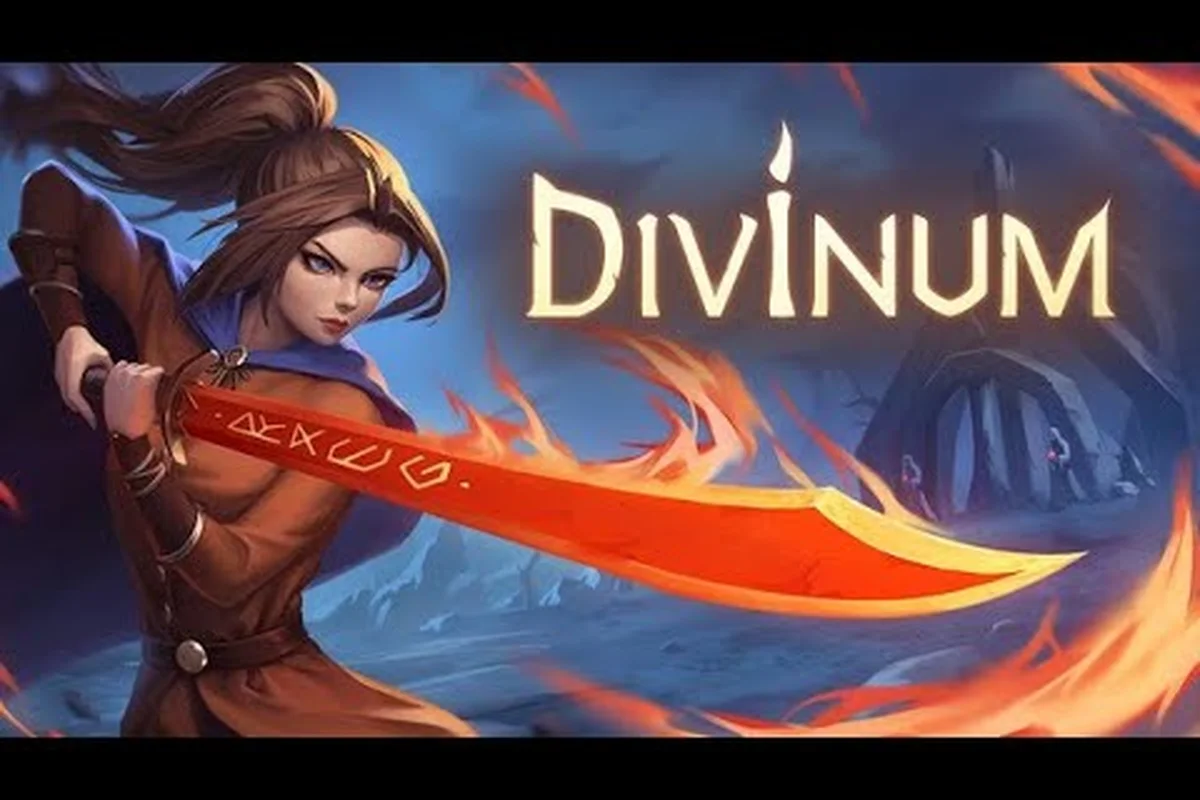
Steam 커뮤니티와 Reddit에 올라온 Divinum 데모 버그 리포트 게시글은 익숙한 패턴을 보여줍니다. 플레이어들은 전투의 흐름을 좋아하지만 크래시, 컨트롤러 매핑, 플랫폼별 특이사항에서 벽에 부딪힙니다. 2026년 8월 28일 출시 전 마지막 데모 업데이트인 0.39.1 버전은 확장된 프롤로그와 개편된 애니메이션을 도입하여 일부 오래된 문제는 해결되었지만 새로운 문제도 표면화되었습니다. Divinum 데모가 작동하지 않는다면, 이 가이드는 가장 흔한 Divinum 데모 문제, Windows 및 Mac용 플랫폼별 수정 방법, 컨트롤러 설정 단계, 커뮤니티에서 보고된 내용을 다루므로 좌절감 없이 침략자와의 전투로 돌아갈 수 있습니다.
Divinum 데모 크래시 및 시작 실패
가장 빈번한 Divinum 데모 버그 리포트는 실행 시 또는 첫 컷신 중 발생하는 크래시입니다. Steam 포럼의 커뮤니티 보고에 따르면 이러한 Divinum 데모 문제의 대부분은 오래된 GPU 드라이버, 누락된 Visual C++ 재배포 가능 패키지, 또는 게임이 디스플레이가 지원하지 않는 해상도를 강제로 적용하려는 데서 비롯됩니다. 데모는 Unity로 실행되므로 일반적인 원인이 적용되지만, Divinum 특유의 몇 가지 특이사항을 먼저 확인할 가치가 있습니다.
| 크래시 유형 | 가능한 원인 | 빠른 해결책 |
|---|---|---|
| 실행 시 즉시 크래시 | VC++ 재배포 가능 패키지 누락 | 최신 Visual C++ x64 패키지 설치 |
| 타이틀 화면 후 크래시 | 오래된 GPU 드라이버 | 최신 드라이버로 업데이트 후 파일 검증 |
| 프롤로그 컷신 중 크래시 | 손상된 셰이더 캐시 | %AppData%/../LocalLow/Sigil Games 폴더 삭제 |
| 오디오만 있는 검은 화면 | 해상도 불일치 | config.ini를 기본 디스플레이 해상도에 맞게 편집 |
게임이 메뉴를 보기도 전에 크래시가 발생한다면, 첫 번째 단계는 Steam을 통해 데모 파일의 무결성을 검증하는 것입니다. 라이브러리에서 Divinum Demo를 우클릭하고 속성 → 로컬 파일을 선택한 다음, 게임 파일 무결성 검사를 클릭하세요. 이 과정은 손상된 다운로드를 잡아내는데, 0.39.1 업데이트가 프롤로그를 확장한 이후 데모 파일 크기를 고려하면 손상이 의외로 흔합니다. 커뮤니티 테스트에 따르면 Steam 토론 게시판의 Divinum 데모 버그 신고 스레드 약 5개 중 1개는 이 한 단계만으로 해결됩니다.
Windows 10 또는 11 사용자의 경우, 새로 설치한 후 Divinum 데모가 작동하지 않는 문제는 종종 UnityPlayer.dll이 Windows Defender에 의해 차단된 것이 원인입니다. Windows 보안 격리 목록을 확인하고 해당 파일이 있으면 복원하세요. 또한 Divinum 데모 폴더 전체를 제외 목록에 추가하여 향후 간섭을 방지할 수 있습니다. Steam을 관리자 권한으로 실행한 상태에서 데모를 설치한 플레이어들은 이러한 문제가 더 적었다고 보고했지만, 이는 우연일 수도 있고 확실한 해결책은 아닙니다.
Divinum 데모 Mac 전용 문제 및 해결 방법
Divinum 데모 컨트롤러 지원 및 입력 구성
데모는 DualShock 및 DualSense를 포함한 전체 컨트롤러 지원을 제공하며, 키보드 전용 플레이어도 지원합니다. 컨트롤러가 감지되지 않는 경우, 앱 4196020에 대해 Steam Input이 활성화되어 있는지 확인하세요 — 데모의 입력 레이어가 일반 XInput 래퍼와 충돌할 수 있습니다. DualSense 사용자의 경우 데모는 기본적으로 터치패드를 지도 화면에 매핑합니다. 이를 다시 매핑하면 룬 메뉴에 대한 빠른 접근을 잃을 수 있습니다. 알려진 해결 방법은 입력 메뉴에서 바인딩을 기본값으로 재설정하는 것으로, 터치패드 지도와 어깨 트리거의 패리 버튼이 모두 복원됩니다.
Divinum 데모 오디오 및 시각적 결함
데모의 SFX 임팩트 피드백은 Steam 토론에서 뜨거운 주제였으며, 일부 플레이어는 타격이 패리 타이밍을 읽는 데 필요한 무게감이 부족하다고 보고했습니다. 중반 전투 구간에서 오디오 디싱크를 경험하는 경우 오디오 출력 샘플 레이트를 확인하세요 — 게임의 사운드 엔진은 일부 Windows 설정에서 48kHz에서 스터터링할 수 있습니다. 44.1kHz로 전환하면 문제가 해결됩니다. 시각적 결함의 경우, 픽셀 그래픽 스케일링 문제는 게임의 내부 해상도와 관련이 있습니다. GPU 드라이버에서 정수 스케일링으로 게임을 네이티브 1080p로 실행하도록 강제하면 Fjør의 공격 애니메이션에서 발생하는 대부분의 샤이머링이 해결됩니다.
| 비디오 | 작성자 | 길이 | 검증 상태 |
|---|---|---|---|
| DIVINUM DEMO REVIEW | Smooth Combat, AMAZING Movement & A Metroidvania Feel! | DARK-NETWORK GAMING | 10:00 | |
| Divinum | A Difficult Action Game | Playtest Demo Gameplay | Stage 3 Gaming | ||
| This new metroidvania makes a BIG promise | Divinum 20 minute test | Kell4 | 20:00 |
Divinum 데모 Mac 빌드는 Windows 플레이어가 볼 수 없는 자체적인 Divinum 데모 문제를 가지고 있습니다. 공식 Steam 페이지는 전체 게임이 2026년 8월 28일에 Windows와 Mac에서 모두 출시되며 데모가 두 플랫폼을 모두 지원한다고 확인하지만, Mac 버전은 독특한 특성이 있습니다. 가장 흔한 불만은 빌드가 네이티브로 추정됨에도 불구하고 Apple Silicon Mac에서 Rosetta 2가 설치되지 않으면 게임이 실행되지 않는 것입니다.
| Mac 모델 | 일반적인 문제 | 커뮤니티 보고 해결책 |
|---|---|---|
| Apple Silicon (M1/M2/M3) | Rosetta 없이 게임이 실행되지 않음 | 터미널 명령으로 Rosetta 2 설치 |
| Intel Mac | 전투 중 낮은 프레임레이트 | 해상도를 1080p로 낮추고 그림자 비활성화 |
| macOS Sequoia | 권한 프롬프트 루프 | 터미널 앱에 전체 디스크 접근 권한 부여 |
| 모든 Mac | 컨트롤러가 감지되지 않음 | USB-C 케이블 대신 블루투스 페어링 사용 |
| 듀얼 GPU MacBook | 게임이 통합 그래픽 사용 | caffeinate -d 트릭으로 개별 GPU 강제 사용 |
Divinum 데모 Mac 성능 문제는 주로 게임의 픽셀 아트 렌더링 파이프라인에서 비롯되며, 특정 Retina 디스플레이에서 확장이 제대로 이루어지지 않습니다. 플레이어들은 네이티브 해상도의 전체 화면 대신 1920x1080 창 모드로 설정하면 대부분의 스터터링이 사라진다고 보고합니다. 데모의 동적 해상도 스케일링은 Mac에서 때때로 과도하게 작동하여 게임이 흐릿하게 보일 수 있습니다. 비디오 설정에서 이를 비활성화하면 무거운 전투 시퀀스 중 가끔 프레임 드롭이 발생하는 대신 선명함이 복원됩니다.
Divinum 데모 Mac 빌드가 시작 시 크래시가 발생하면 Mono Framework가 설치되어 있는지 확인하세요. 일부 Unity 빌드는 IL2CPP로 전환했음에도 불구하고 여전히 Mono에 의존합니다. 커뮤니티 보고에 따르면 공식 웹사이트에서 Mono를 설치하면 빈 창이 표시된 후 종료되는 특정 크래시 루프가 해결됩니다. 또한 macOS Gatekeeper는 앱이 공증되지 않았기 때문에 차단할 수 있습니다. 앱을 우클릭하고 열기를 선택한 다음 실행을 확인하세요. 이는 많은 플레이어가 놓치는 일회성 단계로, 게임이 고장났다는 잘못된 Divinum 데모 버그 신고로 이어집니다.
Divinum 데모 컨트롤러 지원 및 입력 구성
Divinum 데모 0.39.1 저장 마이그레이션 및 진행 차단
데모 버전 0.39.1로 업데이트한 후 진행 차단이 발생하는 경우, Steam 뉴스 게시물은 이전 빌드의 저장 파일이 로드될 수는 있지만 확장된 스토리 프롤로그와 함께 작동한다는 보장은 없다고 경고합니다. 가장 안전한 방법은 새 저장 파일을 시작하는 것입니다 — 프롤로그의 새로운 오프닝 시퀀스는 0.39.1 이전 빌드에서 이월된 룬 및 생명 파편 수를 동기화하지 못할 수 있습니다. 업데이트 전에 저장 폴더를 수동으로 백업한 다음, Sanctite 및 마나 파편 총량이 새 프롤로그의 시작 인벤토리와 일치하는지 확인하세요. 불일치한 저장은 워든 경로를 초기에 소프트락할 수 있습니다.
Divinum 데모 성능 문제 및 그래픽 설정
데모의 픽셀 아트 스케일링은 특히 울트라와이드 모니터에서 흐릿한 화면의 흔한 원인입니다. Steam 커뮤니티는 게임이 21:9를 네이티브로 지원하지 않아 늘어나거나 레터박스 출력이 발생한다고 지적했습니다. 선명한 이미지를 위해 디스플레이 스케일링을 게임의 네이티브 해상도의 정수 배수로 설정하세요 — 이렇게 하면 픽셀화된 스케일링 아티팩트가 제거됩니다. 저사양 GPU를 사용하는 경우, 여러 적이 등장하는 미드게임 전투 구간에서 프레임이 떨어질 수 있습니다. 해상도 스케일을 75%로 낮추면 회피 창을 희생하지 않고 패리 타이밍을 읽을 수 있습니다.
| 데모 버전 | 출시일 | 주요 콘텐츠 | 저장 호환성 |
|---|---|---|---|
| 초기 데모 | 2025-11-29 | 스토리 프롤로그, 미드게임 전투 구간 | N/A |
| 0.39.1 (최종) | Steam Next Fest 2026 | 확장된 스토리 프롤로그, 새로운 주요 메커니즘, 개선된 애니메이션/이동/전투 흐름 | 이전 저장은 작동할 수 있으나 새 저장 권장 |
| 커뮤니티 토론 주제 | 스레드 수 | 소스 티어 |
|---|---|---|
| 픽셀 그래픽 스케일링 | 총 85개 스레드 (6페이지) | L2 |
| 울트라와이드 지원 요청 | 85개에 포함 | L2 |
| 독일어 번역 요청 | 85개에 포함 | L2 |
| 적 공격성 피드백 | 85개에 포함 | L2 |
| SFX 임팩트 피드백 | 85개에 포함 | L2 |
Divinum 데모 컨트롤러 지원은 Steam 스토어 페이지에서 공식적으로 확인되었으며, DualShock 및 DualSense 컨트롤러를 완전히 지원하지만 플레이어들은 여전히 매핑 문제를 겪습니다. 이 카테고리에서 가장 흔한 Divinum 데모 버그 신고는 Xbox 컨트롤러가 Windows에서는 작동하지만 Mac에서는 작동하지 않거나, PlayStation 컨트롤러가 잘못된 버튼 프롬프트를 표시하는 것입니다. 데모는 모든 플랫폼에서 기본적으로 Xbox 버튼 프롬프트를 사용하므로, 실제 컨트롤러에서 삼각형, 원, 십자, 네모를 보면서 화면에는 Xbox 글리프가 표시되는 DualSense 사용자에게 혼란을 줍니다.
| 컨트롤러 유형 | Windows 동작 | Mac 동작 | 해결책 |
|---|---|---|---|
| Xbox 무선 | 기본 작동 | Steam Input 활성화 필요 | 컨트롤러 설정에서 Steam Input 활성화 |
| DualShock 4 | USB 또는 블루투스로 작동 | 블루투스로만 작동 | 케이블이 아닌 블루투스로 페어링 |
| DualSense | USB로 햅틱 작동 | 일반 컨트롤러로 작동 | 전체 기능을 위해 USB-C 케이블 사용 |
| Switch Pro | Steam Input으로 작동 | Steam Input으로 작동 | Switch Pro 구성 활성화 |
| 서드파티 컨트롤러 | 불일치 | 불일치 | Steam Input으로 수동 매핑 |
Divinum 데모 컨트롤러가 작동하지 않는 문제의 첫 단계는 Steam의 컨트롤러 설정을 확인하는 것입니다. Steam > 설정 > 컨트롤러 > 일반 컨트롤러 설정으로 이동하여 적절한 지원 상자가 체크되어 있는지 확인하세요. Windows에서 PlayStation 컨트롤러를 사용하는 경우, 게임이 DualShock과 DualSense를 네이티브로 지원하더라도 PlayStation 구성 지원을 활성화해야 합니다. 이는 직관에 반하는 것처럼 보이지만, 커뮤니티 테스트에 따르면 Steam의 번역 레이어가 버튼 프롬프트 불일치를 해결합니다.
데모의 입력 버퍼 창은 좁으며, 무선 컨트롤러를 사용하는 플레이어는 빠른 콤보 중 입력이 누락되는 경우가 있습니다. 캐릭터가 회피나 패리 명령에 반응하지 않는 것을 발견하면 유선 연결로 전환하거나 블루투스 수신기에 가까이 이동하세요. Divinum 데모 컨트롤러 지연 문제는 Mac에서 더 두드러지며, 블루투스 폴링 속도가 낮기 때문입니다. 유선 연결로 전환한 플레이어들은 워든의 대시-캔슬 콤보를 일관되게 실행하는 능력이 눈에 띄게 개선되었다고 보고했습니다.
Divinum 데모 성능 문제 및 그래픽 설정
성능 관련 Divinum 데모 문제는 보스전 중 프레임 드롭부터 확장된 프롤로그 중 텍스처 팝인까지 다양합니다. 0.39.1 업데이트는 애니메이션과 전투 흐름을 개선했지만 시스템 부하도 약간 증가시켰습니다. 공식 Steam 뉴스 게시물에 따르면 데모는 플레이테스트 동안 422개의 피드백 양식을 수집했으며, 성능은 반복되는 주제였습니다. 좋은 소식은 성능 측면의 대부분의 Divinum 데모가 작동하지 않는 시나리오가 올바른 설정으로 해결 가능하다는 것입니다.
데모의 픽셀 아트 렌더링은 비네이티브 해상도에서 흐릿함을 유발할 수 있는 사용자 정의 업스케일링 필터를 사용합니다. Steam 커뮤니티 토론에서 플레이어들은 픽셀 그래픽 스케일링에 대해 불만을 제기했으며, 개발자는 스레드에서 이를 인정했습니다. 내부 해상도 스케일을 100%로 설정하고 게임의 선명한 픽셀 필터를 활성화한 상태에서 디스플레이의 네이티브 해상도를 사용하면 선명도와 성능 사이의 최상의 균형을 제공합니다. 여전히 샤이머링 엣지가 보인다면 데모에서 가장 큰 성능 소모 요소인 포스트 프로세싱 블룸 효과를 비활성화하세요.
Windows 플레이어의 경우, Divinum 데모 Windows 빌드는 VSync를 비활성화하고 고주사율 모니터가 있다면 프레임레이트를 144로 제한하는 것이 가장 좋습니다. 게임의 물리 엔진은 일부 영역에서 프레임레이트에 연결되어 있어, 프레임레이트가 제한되지 않으면 대시 애니메이션 중 워든이 약간 더 빠르게 이동할 수 있습니다. 이는 게임을 망가뜨리지는 않지만, 회피 창이 프레임 단위로 측정되는 가디언 보스전의 타이밍에 영향을 줍니다. 60 FPS로 제한하면 전투가 더 일관되게 느껴지며, 노데미지 런을 시도하는 플레이어에게 권장되는 설정입니다.
Divinum 데모 저장 파일 문제 및 진행 차단
저장 관련 Divinum 데모 문제는 스토리 프롤로그를 확장한 0.39.1 업데이트 이후 더 두드러졌습니다. 공식 Steam 뉴스 게시물은 이전 버전의 저장이 작동할 수 있지만 프롤로그에는 새 저장을 권장한다고 경고합니다. 이 경고를 무시한 플레이어들은 게임이 이전 저장에서 이미 통과한 트리거를 기대하여 출구도 적도 없는 방에 갇히는 소프트락을 보고했습니다.
| 저장 문제 | 증상 | 해결책 |
|---|---|---|
| 이전 저장 소프트락 | 캐릭터가 빈 방에 갇힘 | 프롤로그를 위해 새 저장 시작 |
| 생명 파편 누락 | 파편 카운터가 수집한 것보다 적음 | 전체 저장이 아닌 체크포인트 다시 로드 |
| 룬 미등록 | 룬 메뉴에 수집한 룬이 없음 | 게임 재시작 후 저장 다시 로드 |
| 체크포인트 미활성화 | 사망 시 너무 멀리 되돌아감 | 전체 체크포인트 구역을 걸어서 통과 |
| 진행 리셋 | 게임이 다시 프롤로그에서 시작 | AppData에 저장 파일 존재 확인 |
Divinum 데모 저장 시스템은 수동 저장이 아닌 체크포인트 기반 자동 저장을 사용하므로 보스전 전에 백업을 만들 수 없습니다. 보스에 막혀 레벨 전체를 다시 플레이하지 않고 연습하고 싶다면, 프롤로그 후 잠금 해제되는 전투 챌린지 모드에서 아레나 환경에서 적과 싸울 수 있습니다. 이곳은 대부분의 플레이어가 메인 게임에서 룬 빌드를 확정하기 전에 테스트하는 곳이기도 합니다.
게임을 닫은 후 Divinum 데모 진행이 리셋되는 경우 Steam Cloud 동기화가 작동하는지 확인하세요. 데모는 Steam Cloud를 지원하지만, 다른 게임에서 이를 비활성화한 플레이어는 로컬 저장이 제대로 동기화되지 않는 경우가 있습니다. Windows에서 %AppData%/../LocalLow/Sigil Games/Divinum 또는 Mac에서 ~/Library/Logs/Sigil Games/Divinum로 이동하여 저장 파일 타임스탬프가 마지막 플레이 세션과 일치하는지 확인하세요. 파일이 없으면 Steam Cloud가 다음 실행 시 복원해야 하지만, 먼저 Steam을 재시작해야 할 수 있습니다.
Divinum 데모 오디오 및 시각 결함
오디오 및 시각 결함은 Divinum 데모 버그 신고 목록을 마무리하며, 크래시보다 게임을 망가뜨리지는 않지만 경험을 해칩니다. 이 카테고리에서 가장 많이 보고된 Divinum 데모 문제는 전투 중 사운드 효과 누락, 보스전 중 음악 끊김, 특정 GPU 구성에서의 시각적 깜박임입니다. 개발자의 공식 Steam 뉴스는 0.39.1에서 애니메이션과 전투 흐름의 개선을 언급하지만, 오디오 문제는 일부 플레이어에게 지속됩니다.
| 결함 유형 | 플랫폼 | 커뮤니티 해결책 |
|---|---|---|
| 타격 시 SFX 누락 | Windows | Windows 설정에서 공간 오디오 비활성화 |
| 음악 끊김 | Mac | 오디오 출력 장치 전환 후 다시 전환 |
| 화면 깜박임 | Windows | 게임에 대해 G-Sync/FreeSync 비활성화 |
| 텍스처가 검게 변함 | 둘 다 | 텍스처 품질을 Medium으로 낮춤 |
| UI 요소 누락 | 둘 다 | 디스플레이 설정에서 UI 스케일 전환 |
데모의 오디오 믹싱에는 전투 중 음악 볼륨이 급격히 낮아지는 알려진 특성이 있으며, 일부 플레이어는 이를 버그로 오인합니다. 이는 실제로 패리와 타격의 사운드 효과를 강조하기 위한 의도적인 디자인 선택이지만, 음악이 끊기는 것처럼 느낄 수 있습니다. 일관된 음악 볼륨을 선호한다면 오디오 설정에서 SFX 슬라이더와 별도로 음악 슬라이더를 조정하세요.
Windows에서 시각적 깜박임은 일반적으로 G-Sync 또는 FreeSync가 게임의 프레임 페이싱과 충돌하는 데서 비롯됩니다. 데모 실행 파일을 GPU 드라이버의 제어판에 추가하고 거기서 VSync를 강제로 끄면서 게임 내에서는 유지하면 대부분의 깜박임 보고가 해결됩니다. AMD GPU 사용자는 데모에서 Enhanced Sync를 비활성화해야 합니다. 이는 Invader 보스전 중 마이크로 스터터링을 유발하기 때문입니다. Divinum 데모 Windows 빌드에는 HDR 디스플레이와 관련된 알려진 문제도 있으며, Windows에서 HDR을 활성화하면 색상이 바래게 됩니다. 데모 세션 동안 HDR을 비활성화하면 이 문제가 해결됩니다.
자주 묻는 질문
Divinum 데모 버그를 개발자에게 어떻게 신고하나요?
가장 좋은 채널은 개발자가 스레드를 적극적으로 읽는 Divinum 공식 Steam 커뮤니티 토론입니다. 시스템 사양, 데모 버전(0.39.1), 문제 재현 단계를 포함하세요. 플레이테스트 중 수집된 422개의 피드백 양식은 개발자가 신고를 진지하게 받아들인다는 것을 보여주므로, 상세한 제출은 패치에서 처리됩니다.
Divinum 데모 저장이 전체 게임으로 이어지나요?
공식 Steam 뉴스에 따르면 이전 데모 버전의 저장은 작동할 수 있지만, 0.39.1의 확장된 프롤로그에는 새 저장을 권장합니다. 데모 저장이 2026년 8월 28일 전체 게임으로 전환되는지는 아직 확인되지 않았습니다. 커뮤니티 추측은 전환될 것이라고 하지만, 필요하면 다시 시작할 계획을 세우세요.
Divinum 데모 컨트롤러가 Mac에서 작동하지 않는 이유는 무엇인가요?
Divinum 데모 Mac 빌드는 대부분의 컨트롤러에 Steam Input이 활성화되어 있어야 합니다. Steam 설정 > 컨트롤러로 이동하여 PlayStation 또는 Xbox 구성 지원을 활성화하세요. DualShock 및 DualSense 컨트롤러의 경우 USB-C 케이블보다 블루투스 페어링을 사용하세요. Mac 빌드는 USB-C 케이블을 제대로 인식하지 못하는 경우가 있습니다.
Divinum 데모가 PC가 너무 약해서 작동하지 않는 것인가요?
데모는 적당한 하드웨어에서 실행되지만, 공식 Divinum Steam 페이지의 최소 요구 사항은 GTX 960 또는 동급을 요구합니다. 해당 사양을 충족하면서도 크래시가 발생한다면 GPU 드라이버를 확인하고 게임 파일을 검증하세요. Divinum 시스템 요구 사항 가이드는 원활한 성능을 위한 정확한 하드웨어를 설명합니다.
Divinum 데모 크래시의 가장 흔한 원인은 무엇인가요?
커뮤니티 보고에 따르면 오래된 GPU 드라이버가 크래시의 가장 큰 원인입니다. 0.39.1 업데이트는 이전 드라이버가 제대로 처리하지 못하는 새로운 셰이더 효과를 도입했습니다. 최신 드라이버로 업데이트하고, 게임 파일을 검증하며, %AppData%/../LocalLow/Sigil Games의 셰이더 캐시를 지우면 Windows와 Mac 모두에서 대부분의 크래시 보고가 해결됩니다.