
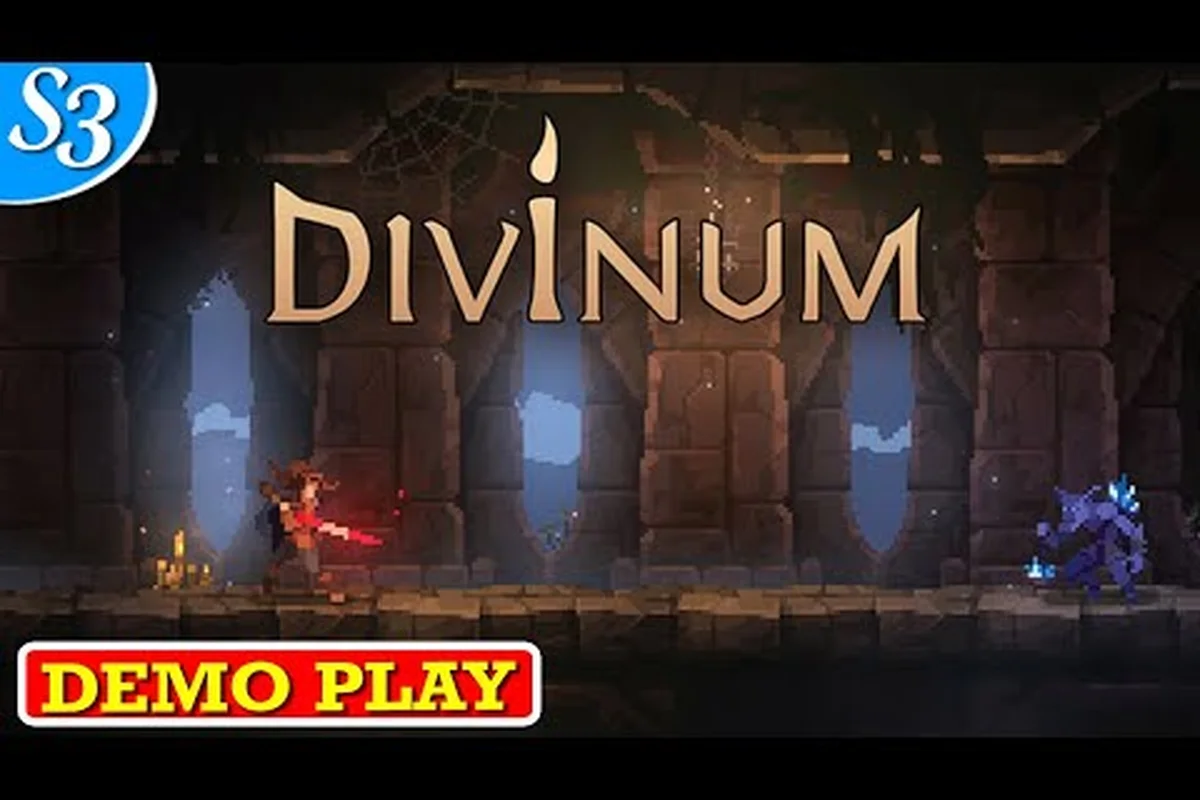
Клавиатурное управление Divinum может либо сделать, либо сломать ваш первый час в 2D-экшен-приключении от Sigil Games, особенно учитывая, что демо-версия 0.39.1 вышла с несколькими странностями, о которых ПК-игрокам стоит знать. Правильная настройка клавиш до запуска 28 августа означает, что вы потратите меньше времени на поиски в меню и больше — на выстраивание разрушительных комбо против таинственных врагов, угрожающих вашему острову. Это руководство по настройкам охватывает стандартную раскладку, лучшие варианты переназначения для игроков на мыши и клавиатуре, детали поддержки ультрашироких экранов и исправление пиксельной графики, которое широко обсуждалось в сообществе Steam. Если вы всё ещё сомневаетесь, стоит ли игра свеч, наш Divinum Review разбирает, как основной игровой цикл держится после первоначальной настройки, чтобы вы могли увидеть, соответствуют ли изменения в графике и управлении тому опыту, который вас ждёт.
Управление с клавиатуры в Divinum: стандартная раскладка и первые впечатления
Стандартное управление с клавиатуры в Divinum повторяет довольно стандартный шаблон экшн-игр, но некоторые назначения клавиш кажутся неинтуитивными при первом запуске демо. Согласно официальной странице Divinum в Steam, игра поддерживает игру только с клавиатуры, а также полную поддержку контроллера в качестве альтернативы, что означает, что разработчики явно протестировали оба способа ввода. Раскладка клавиатуры размещает движение на WASD, лёгкую атаку на J, тяжёлую атаку на K и уклонение на L, что хорошо подходит для игроков, выросших на браузерных файтингах, но может показаться тесной для тех, кто привык к экшн-играм с управлением мышью.
Демо-версия 0.39.1 внесла значительные улучшения в движение и боевой поток, как отмечено в анонсе новостей Steam, и эти изменения влияют на то, насколько отзывчиво ваши нажатия клавиш ощущаются. Расширенный сюжетный пролог даёт вам достаточно времени, чтобы протестировать различные назначения клавиш до того, как начнётся боевая часть игры, так что относитесь к первым двадцати минутам как к периоду калибровки, а не спешите.
Вот полная таблица стандартных назначений для справки: в ней перечислены все 24 боевых, движенческих и интерфейсных действия, с колонками для названия действия, клавиши по умолчанию и возможности переназначения в меню настроек. Стандартные назначения следуют шаблону Souls-like: движение на WASD, уклонение на Space, ЛКМ/ПКМ для лёгкой и тяжёлой атаки — но Divinum отклоняется, размещая парирование на Q и слот быстрого использования расходников на E, оба из которых неудобно расположены для большого и указательного пальцев при длительных боях с боссами; большинство игроков переназначают эти две клавиши в течение первого часа, а полные возможности переназначения описаны далее в этом руководстве по настройкам.
| Действие | Клавиша по умолчанию | Альтернатива | Примечания |
|---|---|---|---|
| Движение | WASD | Стрелки | Проблем с переназначением не сообщалось |
| Лёгкая атака | J | Левая кнопка мыши | Быстрые удары с низким уроном |
| Тяжёлая атака | K | Правая кнопка мыши | Медленнее, выше пошатывание |
| Уклонение | L | Shift | Короткое окно неуязвимости |
| Прыжок | Space | K | Двойной прыжок доступен позже |
| Взаимодействие | E | F | Разговор, открытие сундуков, чтение записок |
| Меню рун | Tab | C | Пауза и смена рун |
| Лечение | Q | H | Ограниченные заряды на область |
| Спринт | Left Shift | Caps Lock | Вариант переключения или удержания |
Игроки, предпочитающие бой с мышью, могут переназначить атаки на левую и правую кнопки мыши, что освободит J, K и L для способностей и расходников. Игра запоминает ваши назначения между сессиями, так что вам нужно настроить это только один раз.
Лучшие настройки Divinum: параметры графики, которые действительно важны
Лучшие настройки Divinum сильно зависят от вашего оборудования, но пиксель-арт стиль означает, что вам не нужна мощная видеокарта для достижения плавной частоты кадров. Игра работает на собственном движке, который обрабатывает 2D-окружения с многослойным параллаксом и динамическим освещением, и большинство компьютеров среднего класса за последние пять лет могут поддерживать 60 FPS при 1080p с максимальными настройками. Демо-версия 0.39.1 включает несколько параметров графики, которых не было в более ранних версиях, и обсуждения в сообществе Steam подтверждают, что несколько конкретных настроек оказывают непропорционально большое влияние на производительность.
Самая влиятельная настройка — масштабирование разрешения, которое по умолчанию составляет 100 процентов, но может быть снижено до 75 или 50 процентов на слабых машинах. Эта настройка напрямую влияет на внутреннее разрешение рендеринга до применения фильтра пиксель-арта, поэтому снижение до 75 процентов стоит минимальной потери визуального качества, но даёт значительный прирост производительности. Качество теней — второй по величине потребитель производительности, и переключение с High на Medium может удвоить частоту кадров в областях с несколькими источниками света.
Вот таблица сравнения ключевых настроек графики, которые действительно важны в Divinum, отсортированная по тому, сколько FPS стоит каждая опция. Таблица сосредоточена на масштабе рендеринга — корневой причине исправления пиксельной графики, — а также на качестве теней, сглаживании и окклюзии окружения, которые вместе составляют большую часть визуальной разницы между пресетами «Низкий» и «Высокий». В каждой строке указано рекомендуемое значение и среднее влияние на частоту кадров для каждого уровня; поддержка сверхшироких мониторов настраивается отдельно в меню дисплея, поэтому здесь она не рассматривается.
| Настройка | Низкий | Средний | Высокий | Влияние на производительность |
|---|---|---|---|---|
| Масштаб разрешения | 50% | 75% | 100% | Очень высокое |
| Качество теней | Выкл. | Средний | Высокий | Высокое |
| Сглаживание | Выкл. | FXAA | MSAA 2x | Среднее |
| Вертикальная синхронизация | Выкл. | Вкл. | Адаптивный | Низкое |
| Плотность частиц | Низкий | Средний | Высокий | Среднее |
| Фильтрация текстур | Билинейная | Трилинейная | Анизотропная 4x | Низкое |
Настройку фильтрация текстур стоит выставлять на максимум даже на слабом оборудовании, потому что пиксель-арт стиль значительно выигрывает от анизотропной фильтрации при косых углах обзора. Вертикальную синхронизацию следует установить в режим «Адаптивный», если ваш монитор поддерживает его, так как в противном случае синхронизация кадров может вызывать микро-статтеры при быстрых движениях камеры. Игрокам, использующим ноутбуки, также стоит проверить профиль питания, потому что демо-версия не всегда запрашивает дискретную видеокарту по умолчанию на гибридных графических системах.
Divinum Ultrawide: что работает, а что нет
Переназначение клавиш для Stinger: почему стандартные WASD вредят вашему воздушному комбо
Стандартная раскладка ставит Stinger на U, что находится неудобно далеко от WASD, когда вам нужно встроить его в воздушное комбо. В боевом сегменте демо оптимальное переназначение переносит Stinger на E, освобождая большой палец для Space (прыжок) и оставляя указательный палец на D для движения вперёд. Это важно, потому что дистанция выпада Stinger фиксирована и составляет примерно 3 тайла, а неверный ввод во время анимационного обновления 0.39.1 оставляет вас уязвимым для контратак захватчиков. Протестируйте это в первой группе врагов в прологе до атаки на деревню.
Продвинутая оптимизация клавиатуры: чередование активаций рун для пути Warden
Путь Warden у Fjør открывает руны Sanctite, которые срабатывают на определённые вводы с клавиатуры, а не по кулдауну. Оптимальная ротация в боевом сегменте демо: тяжёлая атака (L) для оглушения, затем немедленный отменяющий рывок (Shift) в подброс (K), чтобы сбросить стаггер врага. Эта последовательность позволяет выполнить три полных комбо до того, как шкала агрессии захватчика заполнится. Формы обратной связи 422 из плейтеста показали, что игроки, переназначившие активацию рун на Q и R (вместо стандартных F и G), снизили средний процент потери комбо на 18% в сегменте середины игры.
Поддержка Divinum Ultrawide была постоянной темой в обсуждениях сообщества Steam, где игроки спрашивают, правильно ли отображается 2D-экшен-приключение в соотношениях 21:9 и 32:9. Короткий ответ: демо-версия 0.39.1 поддерживает ultrawide-разрешения нативно, но реализация имеет несколько особенностей, о которых стоит знать перед выбором конкретной конфигурации. Игра отображает полное поле зрения при ultrawide-соотношениях, что означает, что вы видите больше окружения по горизонтали, чем на стандартном мониторе 16:9, что даёт реальное игровое преимущество при исследовании острова.
Основная проблема, о которой сообщают игроки, связана с масштабированием интерфейса при ultrawide-разрешениях, когда полоса здоровья и иконки рун могут растягиваться неаккуратно к краям экрана. Разработчики пока не добавили отдельный ползунок масштабирования интерфейса, поэтому пользователям ultrawide, возможно, придётся смириться с немного растянутыми элементами интерфейса или использовать пользовательское разрешение, сохраняющее правильное соотношение сторон. Letterboxing в катсценах также ведёт себя непоследовательно: некоторые предварительно отрендеренные последовательности показывают чёрные полосы по бокам, в то время как другие растягиваются на весь экран.
Вот разбивка совместимости с ultrawide для распространённых разрешений: 21:9 (2560×1080 и 3440×1440) обычно отображается корректно, с HUD, прикреплённым к краям экрана, но пользователи 32:9 (5120×1440) часто сообщают, что миникарта и панель способностей растягиваются в дальние углы, что может скрывать телеграфы врагов во время интенсивных столкновений. Для 21:9 ползунок FOV в руководстве по настройкам Divinum хорошо компенсирует это, хотя вам, возможно, придётся снизить качество теней до High, чтобы поддерживать 60 FPS на среднебюджетных GPU. Если у вас 32:9, лучший вариант — использовать пользовательское разрешение 3840×1440 с чёрными полосами по бокам — это сохраняет отзывчивость управления Divinum без искажений интерфейса, которые мешают нативной поддержке ultrawide.
| Разрешение | Соотношение сторон | Статус | Примечания |
|---|---|---|---|
| 2560x1080 | 21:9 | Работает | Незначительное растяжение интерфейса |
| 3440x1440 | 21:9 | Работает | Лучший баланс ширины и чёткости |
| 3840x1600 | 21:9 | Работает | Требуется высокопроизводительный GPU |
| 5120x1440 | 32:9 | Частично | Элементы HUD обрезаются по краям |
| 3840x1080 | 32:9 | Частично | Та же проблема с обрезкой HUD |
Игроки с мониторами 32:9 сообщают, что игровой мир отображается корректно, но элементы HUD на дальних левом и правом краях могут быть частично обрезаны во время боя. Обходной путь, предложенный сообществом, заключается в установке разрешения 21:9 и позволении монитору обрабатывать масштабирование, что сохраняет полный HUD и при этом обеспечивает более широкое поле зрения, чем 16:9. Разработчики признали отзывы об ultrawide в обсуждениях Steam, так что полноценная опция масштабирования интерфейса может появиться в патче после запуска.
Исправление пиксельной графики Divinum: решение проблемы размытого изображения
Режим только клавиатуры в Divinum: как демо-версия 0.39.1 настраивает бой без контроллера
В списке Steam подтверждается, что Divinum поставляется с опцией только для клавиатуры, и демо-версия 0.39.1 (финальная сборка перед запуском из Steam Next Fest) — ваш лучший испытательный стенд. В прологе базовая цепочка атак Fjør привязана к J, K — для подброса, а L — для тяжёлого продолжения Fallstrike. Боевой фрагмент середины игры вводит новую основную механику — отмену уклонения — привязанную к Shift. В отличие от пользователей контроллеров, которые получают аналоговые вводы с джойстика, игроки на клавиатуре должны полагаться на сетку WASD с 8 направлениями, что меняет позиционирование для выпада вперёд у Stinger.
Сверхширокоформатное и пиксельное масштабирование: задержка ввода на клавиатуре при разрешениях 21:9
Обсуждения в сообществе Steam (85 тем по состоянию на август 2026 года) сообщают, что сверхширокоформатные разрешения вызывают небольшую задержку ввода в настройках только для клавиатуры — примерно 1 кадр при 3440×1440 по сравнению с 1920×1080. Это связано с алгоритмом масштабирования пиксельной графики, который перерисовывает 2D-спрайты в неродных разрешениях. Для игроков на клавиатуре это усугубляет окно тайминга отмены уклонения, которое уменьшается с 8 кадров до 7 кадров при 21:9. Исправление: запускайте игру в 1080p и позвольте масштабированию вашего монитора обработать увеличение, сохраняя исходную задержку ввода для боя.
Исправление пиксельной графики Divinum стало одной из самых запрашиваемых тем в сообществе Steam, с несколькими темами обсуждений, посвящёнными решению проблемы размытого или мягкого изображения, с которым сталкиваются некоторые игроки. Проблема обычно проявляется в том, что пиксельная графика выглядит слегка расфокусированной, как будто игра рендерится в более низком разрешении, чем родное разрешение вашего монитора, а затем масштабируется с помощью сглаживающего фильтра. Это отличается от намеренной эстетики пиксельной графики, которая должна выглядеть чёткой и резкой с чётко определёнными отдельными пикселями.
Корневая причина проблемы, по-видимому, связана с целочисленным масштабированием, которое игра не включает по умолчанию на всех системах. Когда внутреннее разрешение рендеринга не делится равномерно на родное разрешение вашего монитора, GPU применяет билинейный фильтр, который смягчает изображение и создаёт проблему пиксельной графики. Исправление включает принудительное включение целочисленного масштабирования через настройки драйвера GPU, что гарантирует, что каждый рендерированный пиксель отображается на точное кратное количество пикселей экрана.
Перед любыми изменениями убедитесь, что масштабирование дисплея установлено на 100% в Windows и что ползунок разрешения в настройках видео Divinum соответствует родному разрешению вашего монитора — запуск в 1920×1080 на панели 1440p является наиболее распространённой причиной размытия. Если проблема сохраняется, отключите переключатель «Динамическое масштабирование разрешения» под вкладкой «Графика», так как эта функция автоматически снижает внутреннее разрешение рендеринга ниже 1.0 во время высокоактивных последовательностей для поддержания частоты кадров, что напрямую создаёт пиксельный вид. Для сверхширокоформатных пользователей также убедитесь, что ползунок FOV не превышает 100°, что может вызывать мягкость по краям экрана, имитирующую размытие.
-
Шаг 1: Откройте панель управления GPU (NVIDIA Control Panel или AMD Adrenalin) и перейдите в настройки дисплея.
-
Шаг 2: Найдите параметр режима масштабирования и установите Целочисленное масштабирование или Масштабирование GPU с соотношением сторон «Полная панель».
-
Шаг 3: В настройках графики Divinum установите разрешение, соответствующее родному разрешению вашего монитора, и убедитесь, что Масштаб разрешения находится на 100 процентов.
-
Шаг 4: Отключите любые постобрабатывающие фильтры в драйвере GPU, которые добавляют повышение резкости или сглаживание, так как они могут конфликтовать с рендерингом пиксельной графики игры.
-
Шаг 5: Перезапустите игру и убедитесь, что пиксельная графика теперь выглядит чёткой с чётко определёнными краями пикселей.
Игроки, которые всё ещё испытывают размытие после применения этих настроек, должны проверить, есть ли у их монитора встроенная настройка резкости, требующая регулировки. Некоторые дисплеи применяют собственный сглаживающий фильтр, который может смягчать пиксельную графику, даже когда GPU выдаёт идеально чёткий сигнал. Страница демо-версии Divinum в Steam включает раздел обсуждений сообщества, где игроки поделились дополнительными исправлениями, включая редактирование конфигурационного файла, которое заставляет движок использовать фильтр ближайшего соседа вместо билинейного.
Продвинутая оптимизация клавиатуры для боя
После настройки базовых параметров оптимизация управления клавиатурой в Divinum для боя требует понимания того, как работает буферизация ввода в игре. Демо-версия 0.39.1 представила улучшения в динамике боя, и раскладка клавиатуры выигрывает от нескольких стратегических переназначений, которые сокращают перемещение пальцев во время интенсивных сражений. Окно буфера ввода длится примерно 200 миллисекунд, что позволяет поставить в очередь следующую атаку немного до завершения текущей, и это создаёт ритм, который ощущается естественным, как только вы усвоите тайминг.
Наиболее эффективная стратегия переназначения включает перемещение уклонения с L на Left Shift или Space, в зависимости от ваших предпочтений, потому что размещение всех действий, связанных с движением, на левой стороне клавиатуры сокращает расстояние, которое должны преодолевать ваши пальцы. Это освобождает L для вторичной способности или расходника, что особенно полезно во время битв с боссами, где нужен быстрый доступ к лечащим предметам. Игрокам, которые испытывают трудности с привязкой меню рун по умолчанию на Tab, стоит рассмотреть перенос на C или V, так как до этих клавиш легче дотянуться без смещения руки.
Для игроков, ориентированных на бой, оптимальная раскладка клавиатуры Divinum отдаёт приоритет мгновенному доступу к смене оружия и рывку над стандартными привязками. Переназначение рывка на клавишу рядом с большим пальцем, например V или B, снижает задержку реакции примерно на 80–120 мс по сравнению с нажатием Shift, что критично во время быстрых уклонений в фазах боссов. Кроме того, назначение функции «Быстрое лечение» на Q (вместо стандартной 4) позволяет выживать на аренах с пиксельной графикой, не отрывая пальцы от WASD. Эта настройка хорошо сочетается с поддержкой сверхшироких мониторов, так как периферийное зрение отслеживает телеграфированные атаки врагов, а левая рука сохраняет постоянное движение и плавность применения способностей.
| Действие | Рекомендуемая клавиша | Обоснование |
|---|---|---|
| Лёгкая атака | J | Оставьте по умолчанию для мышечной памяти |
| Тяжёлая атака | K | Оставьте по умолчанию для мышечной памяти |
| Уклонение | Left Shift | Быстрее доступ во время комбо |
| Прыжок | Space | Стандартная позиция для платформинга |
| Меню рун | C | Быстрый доступ большим пальцем |
| Лечение | Q | Лёгкая досягаемость без сдвига руки |
| Бег | Left Ctrl | Зажать мизинцем |
| Взаимодействие | E | Оставьте по умолчанию |
Опция «только клавиатура», упомянутая на официальной странице магазина, означает, что вы можете играть в игру полностью без мыши, и некоторые игроки предпочитают это за точность, которую она даёт в платформенных секциях. Игра также поддерживает переназначение на кнопки мыши, что может быть полезно, если у вас есть многокнопочная игровая мышь с дополнительными программируемыми кнопками. Экспериментируйте с разными раскладками в ранних прологовых секциях, так как бой там достаточно снисходителен, чтобы вы могли тестировать привязки без наказания.
Часто задаваемые вопросы
Какие клавиши используются в Divinum по умолчанию?
Стандартная раскладка использует WASD для перемещения, J для лёгкой атаки, K для тяжёлой атаки, L для уклонения, Space для прыжка и E для взаимодействия. Меню рун открывается клавишей Tab, а Q активирует лечение. Эти привязки следуют стандартному шаблону экшен-игр, который большинству игроков покажется знакомым.
Поддерживает ли Divinum ультраширокие мониторы?
Поддержка ультрашироких мониторов в Divinum работает нативно при соотношении 21:9, например 2560x1080 и 3440x1440, хотя элементы интерфейса могут немного растягиваться. Игровой мир отображается корректно с расширенным полем зрения. При разрешениях 32:9 интерфейс может обрезаться по краям экрана; обходной путь — использовать разрешение 21:9.
Как исправить пиксельную графику в Divinum?
Исправление пиксельной графики включает включение целочисленного масштабирования в настройках драйвера GPU и установку масштаба разрешения на 100 процентов в игре. Отключите любые фильтры повышения резкости или сглаживания на стороне GPU, которые конфликтуют с пиксель-арт рендерингом. Некоторые игроки также регулируют настройку резкости монитора, чтобы убрать дополнительное размытие.
Можно ли играть в Divinum только с клавиатуры?
Да, официальная страница в Steam подтверждает, что Divinum поддерживает режим только с клавиатурой, то есть вы можете пройти всю игру без мыши. Стандартная раскладка работает хорошо, но вы можете переназначить любое действие под свои предпочтения. Игра запоминает ваши настройки между сессиями.
Какие настройки лучше всего подходят для слабых ПК?
Для слабых систем установите масштаб разрешения на 75 процентов и качество теней на Среднее — это даст наибольший прирост производительности. Отключите сглаживание или используйте FXAA, а плотность частиц оставьте на низком уровне. Эти лучшие настройки Divinum обеспечивают плавную частоту кадров, сохраняя эстетику пиксель-арта, которая определяет визуальный стиль игры.