
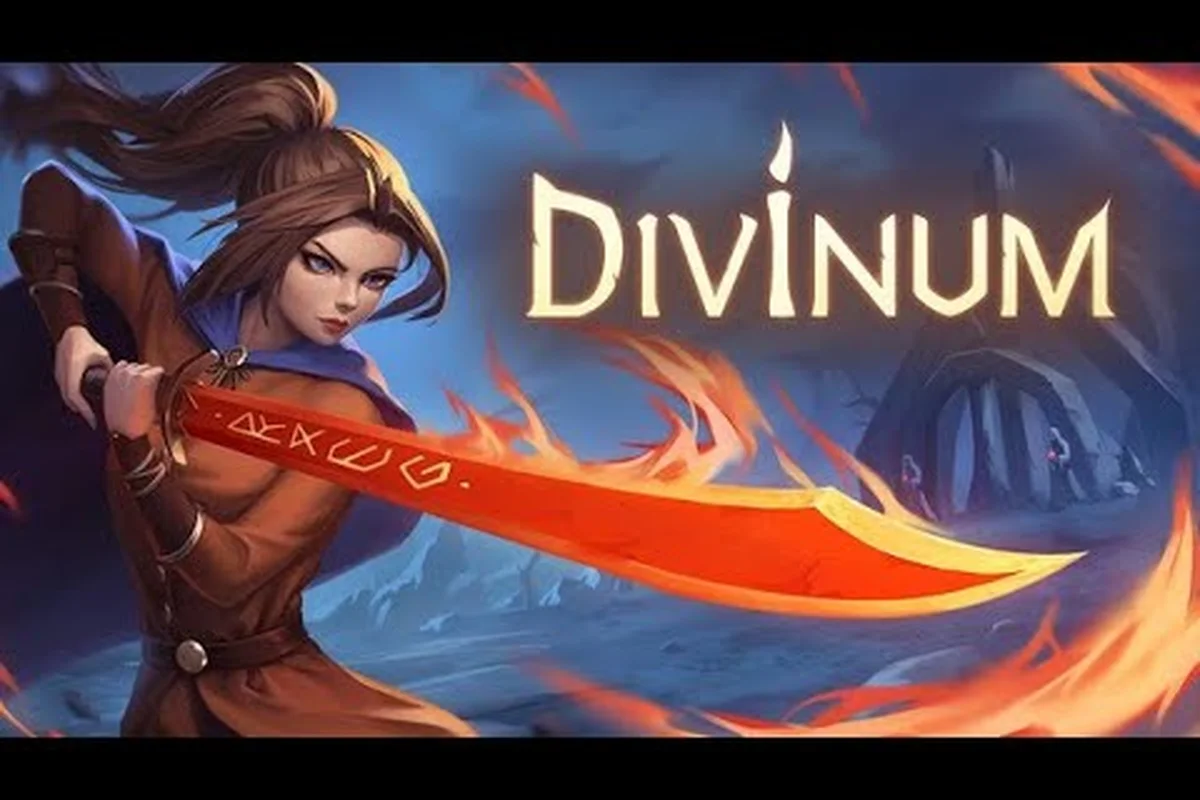
Steam CommunityとRedditに寄せられるDivinumデモのバグ報告スレッドには、よくあるパターンが見られます。プレイヤーは戦闘の流れを気に入っているものの、クラッシュ、コントローラーマッピング、プラットフォーム固有の問題に直面しています。2026年8月28日の発売前最後のデモアップデートであるバージョン0.39.1では、拡張されたプロローグと作り直されたアニメーションが導入され、以前の問題の一部が修正される一方で、新しい問題も発生しました。Divinumデモが動作しない場合、このガイドでは最も一般的なDivinumデモの問題、WindowsとMac向けのプラットフォーム別修正、コントローラ設定手順、そしてコミュニティの報告を紹介します。これで、フラストレーションを感じることなく、インベーダーとの戦いに戻ることができます。
Divinum デモのクラッシュと起動失敗
最も頻繁に報告されるDivinumデモのバグは、起動時または最初のカットシーン中のクラッシュです。Steamフォーラムのコミュニティレポートによると、これらのDivinumデモの問題の大部分は、古いGPUドライバー、Visual C++再頒布可能パッケージの不足、またはゲームがディスプレイがサポートしていない解像度を強制しようとしていることが原因です。デモはUnityで動作するため、一般的な原因が当てはまりますが、いくつかのDivinum固有の癖を最初に確認する価値があります。
| クラッシュタイプ | 考えられる原因 | クイックフィックス |
|---|---|---|
| 起動時の即時クラッシュ | VC++再頒布可能パッケージの不足 | 最新のVisual C++ x64パッケージをインストール |
| タイトル画面後のクラッシュ | 古いGPUドライバー | 最新ドライバーに更新し、ファイルを検証 |
| プロローグのカットシーン中のクラッシュ | 破損したシェーダーキャッシュ | %AppData%/../LocalLow/Sigil Games フォルダを削除 |
| 音声のみの黒画面 | 解像度の不一致 | config.ini を編集してネイティブ表示解像度に合わせる |
| ボス移行中のフリーズ | 過熱または電力制限 | ゲーム内設定でフレームレートを60に制限 |
メニューを表示する前にゲームがクラッシュする場合、最初のステップはSteamでデモファイルの整合性を検証することです。ライブラリでDivinum Demoを右クリックし、プロパティを選択し、ローカルファイルをクリックして、ゲームファイルの整合性を検証をクリックします。これにより破損したダウンロードが検出されます。0.39.1アップデートでプロローグが拡張された後のデモのファイルサイズを考えると、破損は驚くほど一般的です。コミュニティのテストによると、SteamディスカッションのDivinumデモのバグ報告スレッドの約5件に1件が、この単一のステップで解決します。
Windows 10または11のプレイヤーの場合、新規インストール後にDivinumデモが動作しないのは、UnityPlayer.dllがWindows Defenderによってブロックされていることが多いです。Windowsセキュリティの検疫リストを確認し、ファイルがそこに表示されている場合は復元してください。また、Divinum Demoフォルダ全体を除外リストに追加して、将来の干渉を防ぐこともできます。Steamを管理者として実行中にデモをインストールしたプレイヤーはこれらの問題が少ないと報告していますが、それは信頼できる修正ではなく偶然かもしれません。
Divinum Demo Mac固有の問題と回避策
Divinum Demo コントローラーと入力設定
デモには、DualShockとDualSenseを含む完全なコントローラーサポートが搭載されていますが、キーボードのみのプレイヤーもカバーされています。コントローラーが検出されない場合は、アプリ4196020でSteam Inputが有効になっているか確認してください。デモの入力レイヤーは、一般的なXInputラッパーと競合する可能性があります。DualSenseユーザーの場合、デフォルトではタッチパッドがマップ画面に割り当てられています。再マップすると、ルーンメニューへのクイックアクセスを失う可能性があります。既知の回避策は、入力メニューでバインドをデフォルトにリセットすることです。これにより、タッチパッドのマップとショルダートリガーのパリィボタンの両方が復元されます。
Divinum Demo オーディオとビジュアルの不具合
デモのSFXインパクトフィードバックはSteamディスカッションで話題になっており、一部のプレイヤーはヒットがパリィのタイミングを読み取るのに必要な重みを欠いていると報告しています。ゲーム中盤の戦闘スライス中にオーディオの同期ずれが発生する場合は、オーディオ出力のサンプルレートを確認してください。ゲームのオーディオエンジンは、一部のWindowsセットアップで48kHzでスタッターすることがあります。44.1kHzに切り替えると問題が解決します。ビジュアルの不具合については、ピクセルアートのスケーリング問題はゲームの内部解像度に関連しています。GPUドライバーで整数スケーリングを有効にしてネイティブ1080pで実行すると、Fjørの攻撃アニメーションのちらつきのほとんどが修正されます。
| ビデオ | 著者 | 時間 | 検証ステータス |
|---|---|---|---|
| DIVINUM DEMO REVIEW \ | スムーズな戦闘、素晴らしい移動、メトロイドヴァニアの感覚! | DARK-NETWORK GAMING | 10:00 |
| Divinum \ | 難しいアクションゲーム | プレイテストデモゲームプレイ | Stage 3 Gaming | |
| この新しいメトロイドヴァニアは大きな約束をする | Divinum 20分テスト | Kell4 | 20:00 |
DivinumデモのMacビルドには、Windowsプレイヤーが決して見ることのないDivinumデモ固有の問題があります。公式Steamページは、フルゲームが2026年8月28日にWindowsとMacの両方で発売され、デモが両プラットフォームをサポートすることを確認していますが、Mac版には独特の癖があります。最も一般的な苦情は、ビルドがネイティブであるはずなのに、Apple Silicon MacでRosetta 2がインストールされていないとゲームが起動しないというものです。
| Macモデル | よくある問題 | コミュニティ報告の修正 |
|---|---|---|
| Apple Silicon (M1/M2/M3) | Rosettaなしでは起動しない | ターミナルコマンドでRosetta 2をインストール |
| Intel Mac | 戦闘中のフレームレートが低い | 解像度を1080pに下げ、シャドウを無効にする |
| macOS Sequoia | 権限プロンプトがループする | ターミナルアプリにフルディスクアクセスを許可 |
| すべてのMac | コントローラーが検出されない | USB-CケーブルではなくBluetoothペアリングを使用 |
| デュアルGPU搭載MacBook | ゲームが統合GPUを使用している | caffeinate -d トリックでディスクリートGPUを強制 |
Divinumデモのパフォーマンス問題は、主にゲームのピクセルアートレンダリングパイプラインに起因しており、特定のRetinaディスプレイではスケーリングが不十分です。プレイヤーは、ネイティブ解像度のフルスクリーンではなく、1920x1080のウィンドウモードに設定すると、ほとんどのスタッターが解消されると報告しています。デモのダイナミック解像度スケーリングは、Macで時折強く動作し、ゲームがぼやけて見えることがあります。ビデオ設定で無効にすると、鮮明さが戻りますが、激しい戦闘シーケンス中に時折フレームドロップが発生します。
DivinumデモのMacビルドが起動時にクラッシュする場合は、Mono Frameworkがインストールされているか確認してください。IL2CPPへの移行にもかかわらず、一部のUnityビルドはまだMonoに依存しています。コミュニティの報告によると、公式ウェブサイトからMonoをインストールすると、閉じる前に空白のウィンドウが表示される特定のクラッシュループが解決されます。また、macOS Gatekeeperはアプリが公証されていないためブロックする場合があります。アプリを右クリックして「開く」を選択し、実行することを確認してください。これは多くのプレイヤーが見逃す一度きりの手順であり、ゲームが壊れているという誤ったDivinumデモバグ報告につながります。
Divinumデモのコントローラーサポートと入力設定
Divinumデモ0.39.1のセーブ移行と進行ブロック
デモバージョン0.39.1へのアップデート後に進行ブロックに遭遇する場合、Steamのニュース投稿では、以前のビルドのセーブは読み込まれる可能性がありますが、拡張されたストーリープローグでの動作は保証されないと警告されています。最も安全な方法は新しいセーブファイルを開始することです。プロローグの新しいオープニングシーケンスは、0.39.1以前のビルドから引き継いだ場合、ルーンと命の欠片のカウントを同期させない可能性があります。アップデート前にセーブフォルダを手動でバックアップし、Sanctiteとマナの欠片の合計が新しいプロローグの初期インベントリと一致することを確認してください。不一致のセーブはWardenのパスを早期にソフトロックさせる可能性があります。
Divinumデモのパフォーマンス問題とグラフィック設定
デモのピクセルアートスケーリングは、特にウルトラワイドモニターでぼやけた映像の一般的な原因です。Steamコミュニティは、このゲームが21:9をネイティブにサポートしていないため、引き伸ばされたりピラーボックス化された出力になることを指摘しています。鮮明な画像を得るには、ディスプレイのスケーリングをゲームのネイティブ解像度の整数倍に設定してください。これにより、ピクセル化されたスケーリングアーティファクトが解消されます。低スペックGPUを使用している場合、複数の敵が登場する中盤の戦闘スライスでフレームが落ちることがあります。解像度スケールを75%に下げると、回避ウィンドウを犠牲にすることなくパリィのタイミングを読み取りやすく保てます。
| デモバージョン | リリース日 | 主なコンテンツ | セーブ互換性 |
|---|---|---|---|
| 初期デモ | 2025-11-29 | ストーリープローグ、中盤の戦闘スライス | なし |
| 0.39.1(最終版) | Steam Next Fest 2026 | 拡張ストーリープローグ、新しいメジャーメカニック、改善されたアニメーション/移動/戦闘フロー | 以前のセーブは動作する可能性があるが、新しいセーブを推奨 |
| コミュニティ議論トピック | スレッド数 | ソースレベル |
|---|---|---|
| ピクセル化されたグラフィックスケーリング | 合計85スレッド(6ページ) | L2 |
| ウルトラワイド対応の要望 | 合計85に含まれる | L2 |
| ドイツ語翻訳の要望 | 合計85に含まれる | L2 |
| 敵の攻撃性に関するフィードバック | 合計85に含まれる | L2 |
| SFXインパクトに関するフィードバック | 合計85に含まれる | L2 |
DivinumデモのコントローラーサポートはSteamストアページで公式に確認されており、DualShockとDualSenseコントローラーを完全にサポートしていますが、プレイヤーは依然としてマッピングの問題に遭遇しています。このカテゴリで最も一般的なDivinumデモのバグ報告は、XboxコントローラーがWindowsでは動作するがMacでは動作しない、またはPlayStationコントローラーが誤ったボタンプロンプトを表示するというものです。デモは全プラットフォームでXboxボタンプロンプトをデフォルトにしているため、物理コントローラーでは三角、丸、バツ、四角が表示されているのに、画面上ではXboxのグリフが表示されるDualSenseユーザーを混乱させています。
| コントローラータイプ | Windowsでの動作 | Macでの動作 | 修正方法 |
|---|---|---|---|
| Xboxワイヤレス | そのまま動作 | Steam Inputの有効化が必要 | コントローラー設定でSteam Inputを有効化 |
| DualShock 4 | USBまたはBluetoothで動作 | Bluetoothのみで動作 | ケーブルではなくBluetoothでペアリング |
| DualSense | USBでハプティクス対応 | 汎用コントローラーとして動作 | フル機能にはUSB-Cケーブルを使用 |
| Switch Pro | Steam Inputで動作 | Steam Inputで動作 | Switch Pro設定を有効化 |
| サードパーティ製コントローラー | 不安定 | 不安定 | Steam Inputで手動マッピング |
Divinumデモのコントローラーが動作しない問題については、まずSteamのコントローラー設定を確認することが最初のステップです。Steam > 設定 > コントローラー > 一般コントローラー設定に移動し、適切なサポートボックスがチェックされていることを確認してください。WindowsでPlayStationコントローラーを使用している場合、ゲームがDualShockとDualSenseをネイティブにサポートしていても、PlayStation構成サポートを有効にする必要があります。これは直感に反するように思えますが、コミュニティのテストにより、Steamの変換レイヤーがボタンプロンプトの不一致を修正することが確認されています。
デモの入力バッファウィンドウは狭く、ワイヤレスコントローラーを使用しているプレイヤーは高速コンボ中に入力がドロップすることがあります。キャラクターが回避やパリィのコマンドに反応しないことに気づいた場合は、有線接続に切り替えるか、Bluetoothレシーバーに近づいてください。Divinumデモのコントローラー遅延の問題は、Bluetoothのポーリングレートが低いMacでより顕著です。有線接続に切り替えたプレイヤーは、Wardenのダッシュキャンセルコンボを一貫して実行できる能力が著しく改善したと報告しています。
Divinumデモのパフォーマンス問題とグラフィック設定
パフォーマンス関連のDivinumデモの問題は、ボス戦中のフレームレート低下から、長いプロローグ中のテクスチャのポップインまで多岐にわたります。0.39.1アップデートでアニメーションと戦闘の流れが改善されましたが、システム負荷もわずかに増加しました。公式のSteamニュース投稿によると、デモはプレイテスト中に422件のフィードバックフォームを収集し、パフォーマンスは繰り返し取り上げられるテーマでした。良いニュースは、パフォーマンス面でのDivinumデモが動作しないシナリオのほとんどが、適切な設定で修正可能であることです。
デモのピクセルアートレンダリングはカスタムアップスケーリングフィルターを使用しており、非ネイティブ解像度ではぼやけが生じる可能性があります。Steamコミュニティのディスカッションでは、ピクセル化されたグラフィックスのスケーリングについてプレイヤーから苦情が寄せられており、開発者はスレッド内でそれを認めています。しかし、内部解像度スケールを100%に設定し、ゲームのシャープなピクセルフィルターを有効にしてディスプレイのネイティブ解像度を使用することで、明瞭さとパフォーマンスの最適なバランスが得られます。それでもエッジのちらつきが残る場合は、デモで最もパフォーマンスを消費するポストプロセッシングのブルーム効果を無効にしてください。
Windowsプレイヤーの場合、DivinumデモのWindowsビルドはVSync無効で、高リフレッシュレートモニターをお持ちの場合はフレームレートを144に制限すると最も良いパフォーマンスが得られます。ゲームの物理演算は一部の領域でフレームレートに連動しているため、フレームレートを無制限にすると、ダッシュアニメーション中にWardenがわずかに速く移動する可能性があります。これはゲームを壊すものではありませんが、回避ウィンドウがフレーム単位で測定されるガーディアンボス戦のタイミングに影響します。60FPSに制限すると戦闘の感覚がより一貫性のあるものになり、ノーダメージランに挑戦するプレイヤーには推奨される設定です。
Divinum デモのセーブファイル問題と進行ブロック
セーブ関連のDivinumデモの問題は、ストーリープロローグを拡張した0.39.1アップデート後により顕著になりました。公式Steamニュース投稿では、以前のバージョンのセーブが動作する可能性がありますが、プロローグには新しいセーブが推奨されると警告しています。この警告を無視したプレイヤーは、ゲームが古いセーブで既に通過したトリガーを期待するため、出口も倒す敵もない部屋に閉じ込められるソフトロックを報告しています。
| セーブ問題 | 症状 | 解決策 |
|---|---|---|
| 古いセーブのソフトロック | キャラクターが空の部屋に閉じ込められる | プロローグ用に新しいセーブを開始する |
| 命の欠片の欠落 | 欠片カウンターが収集数より少なく表示される | フルセーブではなくチェックポイントを再読み込みする |
| ルーンが登録されない | ルーンメニューに収集したルーンが表示されない | ゲームを再起動してセーブを再読み込みする |
| チェックポイントが作動しない | 死亡時に戻される距離が長すぎる | チェックポイントゾーン全体を歩く |
| 進行リセット | ゲームが再びプロローグから始まる | AppDataにセーブファイルが存在するか確認する |
Divinumデモのセーブシステムは手動セーブではなくチェックポイントベースのオートセーブを使用するため、ボス戦前にバックアップを作成することはできません。ボスで行き詰まり、レベル全体を再プレイせずに練習したい場合は、プロローグ後にアンロックされる戦闘チャレンジモードが、アリーナ設定で敵と戦うことを可能にします。これはまた、メインゲームでコミットする前にルーンビルドをテストするために多くのプレイヤーが訪れる場所でもあります。
Divinumデモの進行状況がゲーム終了後にリセットされる場合は、Steam Cloudの同期が機能しているか確認してください。デモはSteam Cloudをサポートしていますが、他のゲームで無効にしているプレイヤーは、ローカルセーブが正しく同期されないことがあります。Windowsでは%AppData%/../LocalLow/Sigil Games/Divinum、Macでは~/Library/Logs/Sigil Games/Divinumに移動し、セーブファイルのタイムスタンプが最後のプレイセッションと一致するか確認してください。ファイルが存在しない場合、Steam Cloudは次回起動時に復元するはずですが、先にSteamを再起動する必要があるかもしれません。
Divinum デモのオーディオとビジュアルの不具合
オーディオとビジュアルの不具合は、Divinum デモのバグ報告リストを締めくくるものです。クラッシュほどゲームを壊すものではありませんが、それでも体験を損ないます。このカテゴリで最も報告されているDivinum デモの問題には、戦闘中の効果音の欠落、ボス戦闘中の音楽の途切れ、特定のGPU構成での画面のちらつきが含まれます。開発者の公式Steamニュースでは、0.39.1でのアニメーションと戦闘フローの改善が言及されていますが、一部のプレイヤーではオーディオの問題が続いています。
| 不具合の種類 | プラットフォーム | コミュニティの回避策 |
|---|---|---|
| ヒット時のSFX欠落 | Windows | Windows設定で空間オーディオを無効にする |
| 音楽が途切れる | Mac | オーディオ出力デバイスを切り替えてから戻す |
| 画面のちらつき | Windows | ゲームのG-Sync/FreeSyncを無効にする |
| テクスチャが黒くなる | 両方 | テクスチャ品質を中に下げる |
| UI要素が消える | 両方 | 表示設定でUIスケールを切り替える |
デモのオーディオミキシングには既知の癖があり、戦闘中に音楽の音量が劇的に下がります。これは一部のプレイヤーがバグと誤認することがあります。実際には、パリィやヒットの効果音を強調するための意図的なデザイン選択ですが、音楽が途切れているように感じることがあります。一貫した音楽の音量を好む場合は、オーディオ設定を確認し、SFXスライダーとは別に音楽スライダーを調整してください。
Windowsでの画面のちらつきは、通常はG-SyncまたはFreeSyncがゲームのフレームペーシングと競合することが原因です。デモの実行ファイルをGPUドライバのコントロールパネルに追加し、そこでVSyncを強制的にオフにし、ゲーム内では有効にしたままにすると、ほとんどのちらつき報告が解決されます。AMD GPUを使用しているプレイヤーは、デモでEnhanced Syncも無効にする必要があります。これは、Invaderボス戦闘中にマイクロスタッタリングを引き起こすためです。Divinum デモのWindowsビルドにはHDRディスプレイに関する既知の問題もあり、WindowsでHDRを有効にすると色が薄くなります。デモセッションでHDRを無効にすると修正されます。
よくある質問
Divinumデモのバグを開発者に報告するにはどうすればよいですか?
最適なチャネルは、開発者が積極的にスレッドを読んでいる公式SteamコミュニティのDivinumディスカッションです。システム仕様、デモバージョン(0.39.1)、問題を再現する手順を含めてください。プレイテスト中に収集された422件のフィードバックフォームは、開発者が報告を真剣に受け止めていることを示しており、詳細な提出物はパッチで対応されます。
Divinumデモのセーブはフルゲームに引き継がれますか?
公式Steamニュースによると、以前のデモバージョンのセーブは動作する可能性がありますが、0.39.1の拡張プロローグでは新しいセーブが推奨されています。2026年8月28日のフルゲームへのデモセーブの移行はまだ確認されていません。コミュニティの推測では引き継がれるとされていますが、必要に応じて再開する計画を立ててください。
DivinumデモのコントローラーがMacで動作しないのはなぜですか?
DivinumデモのMacビルドでは、ほとんどのコントローラーでSteam Inputを有効にする必要があります。Steam設定を開き、コントローラーに移動して、PlayStationまたはXboxの構成サポートを有効にしてください。DualShockおよびDualSenseコントローラーでは、USB-CケーブルではなくBluetoothペアリングを使用してください。MacビルドではUSB-Cケーブルを正しく認識できない場合があります。
Divinumデモが動作しないのはPCが弱すぎるからですか?
デモは控えめなハードウェアでも動作しますが、公式Divinum Steamページの最小要件にはGTX 960または同等のものが記載されています。そのスペックを満たしているのにクラッシュする場合は、GPUドライバーを確認し、ゲームファイルを検証してください。Divinumシステム要件ガイドでは、スムーズなパフォーマンスに必要な正確なハードウェアを詳しく説明しています。
Divinumデモのクラッシュの最も一般的な原因は何ですか?
コミュニティの報告では、古いGPUドライバーがクラッシュの最大の原因であると指摘されています。0.39.1アップデートでは、古いドライバーがうまく処理できない新しいシェーダーエフェクトが導入されました。最新のドライバーに更新し、ゲームファイルを検証し、%AppData%/../LocalLow/Sigil Gamesのシェーダーキャッシュをクリアすることで、WindowsとMacの両方でクラッシュ報告の大部分が解決されます。